










מקלדת Logitech MX Mechanical: חיבורים, תאורה ואפשרויות בחירה
מקלדת Logitech MX Mechanical משלבת מתגים מכניים, מעבר בין מחשבים ותאורה חכמה. סקירת Techgage מסבירה את האפשרויות ואת ההבדלים שחשוב לבדוק לפני הבחירה.
בכתבה הזומעבר ישיר לנושא שמעניין אתכם
גרסאות ומתגים של מקלדת Logitech MX Mechanical
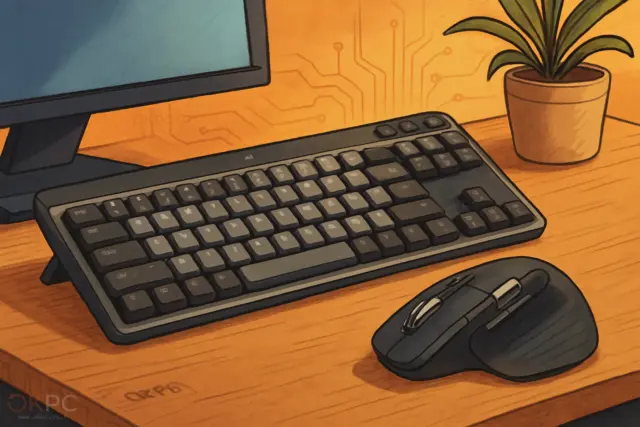
מקלדת Logitech MX Mechanical עומדת במרכז סקירת Techgage לצד עכבר MX Master 3S. כאן נתמקד במקלדת ובאפשרויות העבודה שלה. הסקירה מתארת שימוש בציוד, אך אינה בדיקה שביצעה מעבדת OKPC.
ראשית, כדאי להבחין בין הדגם המלא לבין גרסת Mini. הדגם המלא שבסקירה כולל אזור ספרות בצד. לעומתו, גרסת Mini מוותרת על אזור זה. לכן חשוב להתאים את הבחירה להרגלי ההקלדה שלכם.
בנוסף, המקור מציין מתגים ליניאריים, מתגים קליקיים ומתגים מסוג Tactile Quiet. אלה אפשרויות לבחירה בין תצורות המוצר. השמות אינם מדידת רעש, ולכן אין להסיק מהם הבטחה לעבודה ללא צליל כלל.
חיבור ותאורה עם מקלדת Logitech MX Mechanical
מבחינת החיבור, הסקירה מתארת מקלט Logi Bolt שמתחבר למחשב דרך USB. המקלדת מאפשרת מעבר בין שלושה מחשבים. מקשים בשורה העליונה מאפשרים לבחור מכשיר, כך שאין צורך לפתוח את ההגדרות בכל פעם.
כמו כן, המקלדת כוללת תאורה אחורית וחיישן קרבה שמדליק אותה כשהידיים מתקרבות. חיישן אור סביבתי מתאים את הבהירות לתאורה בחדר. בנוסף, אפשר לשנות את הגדרות התאורה דרך התוכנה הייעודית.
לפי המפרט שמצטט המקור, הסוללה מאפשרת עד 15 ימי שימוש. ללא תאורה אחורית, הנתון מגיע לעד עשרה חודשים. אלה נתוני מפרט מרביים ולא הבטחה למשך שימוש קבוע. טעינת המקלדת מתבצעת דרך USB-C.
מה אפשר לשנות בתוכנת ההגדרות
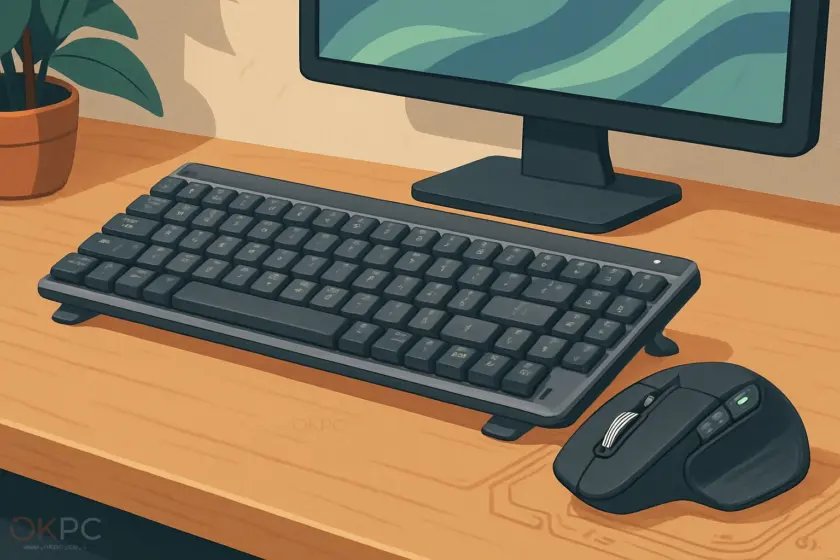
תוכנת Logi Options+ מאפשרת התאמה של פעולות מקשים. למשל, אפשר להקצות פתיחת יישום, לשנות פעולה קיימת או לבטל מקש. בנוסף, המקור מציין שהתוכנה הרשמית זמינה ל־Windows ול־macOS. יש לבדוק התאמה למערכת שלכם לפני התקנתה.
במקביל, מקשי הפונקציות מציעים גם פעולות מדיה. הכותב מציין שבמקלדת אין חוגה לשליטה בעוצמת הקול. לכן מי שרגיל לחוגה פיזית צריך להביא זאת בחשבון. מקשי המדיה מספקים דרך אחרת לשליטה, אך אינם חוגה.
הסקירה מתארת גם רגליות מתקפלות שמוסיפות הטיה של 8 מעלות. זהו נתון על מבנה המקלדת. עם זאת, הוא אינו מוכיח הפחתת עומס או עייפות. בחירת זווית ההקלדה צריכה להתבסס על נוחות אישית.
מה לבדוק לפני שמחליפים מקלדת
לפני הקנייה, כדאי לבדוק איזה גודל ואיזה סוג מתגים מופיעים ברישום המוצר. בנוסף, ודאו אם אתם זקוקים לאזור הספרות. כדאי לברר את ההעדפות האלה לפני התאמת קיצורי הדרך והגדרות התוכנה.
אם אתם משתמשים בכמה מחשבים, בדקו כיצד תרצו לחלק ביניהם את העבודה. כמו כן, קחו בחשבון את השימוש בתאורה כשאתם בוחנים את נתוני הסוללה. כיבוי התאורה משנה את נתון משך השימוש שמציג המפרט.
לבסוף, הפרידו בין תכונות המקלדת לבין תכונות העכבר שמופיע באותה סקירה. מדובר בשני מוצרים שונים, גם כשמציגים אותם יחד. כך אפשר לבחור את הציוד לפי הצורך שלכם, בלי לייחס למקלדת תכונות של מוצר אחר.
אבחון, שדרוג ותיקון מחשבים במעבדת OKPC. בואו למצוא את הפתרון שמתאים לכם.
הכתבה עניינה אותך?
טוענים את אפשרות ההצבעה…
יש מקום גם למחשבה שלך
0 תגובותשואלים, משתפים ולומדים יחד.
טוענים את טופס התגובה…
עדיין שקט כאן. אפשר לפתוח את השיחה.