תמיכה בכל ציוד הסאונד למחשב, חיבור והגדרת מכשירים באמצעות כבל או בלוטוס
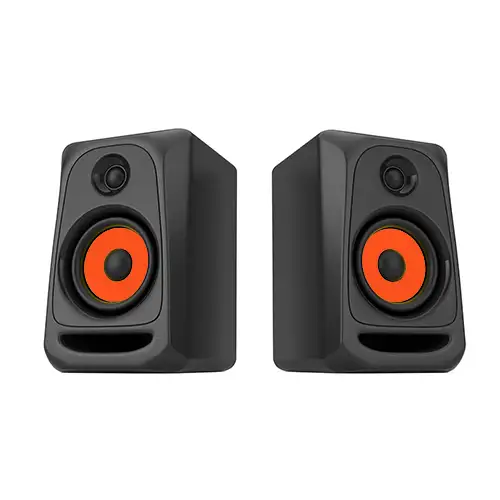
תמיכה ברמקולים למחשב
תמיכה ופתרון תקלות בכל סוגי הרמקולים למחשב, רמקולים עם חיבור AUX, אופטי, בלוטוס, RCA.
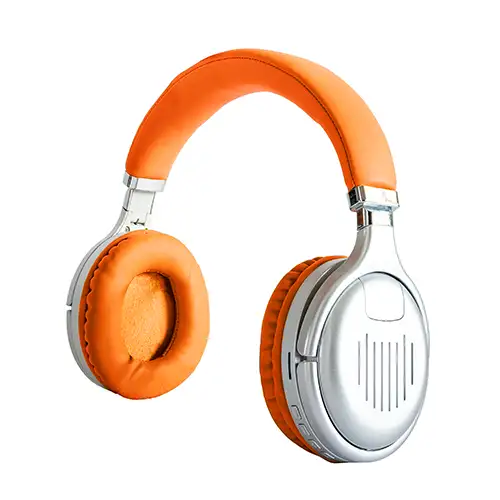
תמיכה באוזניות
תמיכה ופתרון תקלות בכל סוגי האוזניות למחשב, אוזניות משרדיות ואוזניות גיימינג.
תמיכה במערכת קולנוע ביתי
תמיכה ופתרון תקלות במערכת קולנוע ביתית וחיבורה למחשב.
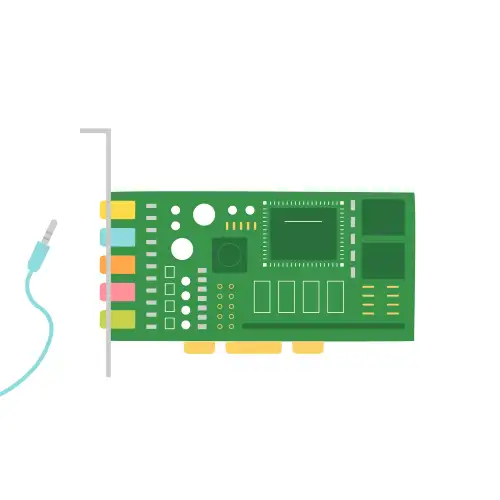
תמיכה בכרטיסי קול
תמיכה ופתרון תקלות שקשורות לכרטיס קול, פתרון תקלות תוכנה וחומרה.
תקלות סאונד נפוצות
רשימה קצרה של תקלות סאונד נפוצות במחשב, טכנאי מחשבים מטעמנו ישמח לתקן עבורך את תקלת הסאונד.
אין קול במחשב
זאת התקלה הכי נפוצה, ראשית צריך לאבחן מה הסיבה שאין קול, ברוב המקרים זאת תקלה בתוכנת הכרטיס קול, זה יכול להיות גם חיבור לקוי למחשב או במכשיר שמחובר אליו.
האוזניות לא מתחברות למחשב
אוזניות שלא מתחברות למחשב זאת תקלת אודיו נפוצה, זה יכול להיות תקלת תוכנה, חיבור לקוי, הגדרה לא נכונה של האוזניות במחשב.
הרמקולים במחשב לא עובדים
רמקולים לא עובדים במחשב זאת תקלה נפוצה, צריך לבדוק אם הכבלים מחוברים למקום הנכון במחשב וברמקולים ולבדוק אם המחשב מזהה אותם, במידה והמחשב מזהה יש להגדיר את הרמקולים בתוכנת המחשב.
הסאונד הפסיק לעבוד
אם הסאונד הפסיק לעבוד יש לבדוק את הסיבה שבגללה קרתה התקלה, יכול להיות שמדובר בעדכון תוכנה שגרם לתקלת סאונד, יכול להיות גם שאחד החיבורים רופפים.
תמיכה בסאונד ואודיו ביתי
אנחנו מספקים שירותי תמיכה בסאונד עד הבית. כחלק מהשירות שאנחנו מציעים – טכנאי לסאונד, גם יוסבר ללקוח כיצד לתפעל את המכשיר שברשותו.
תמיכה בתפעול האודיו במחשב
כחלק מהשירות שאנחנו מציעים – טכנאי לתיקון תקלת סאונד, במעמד ביקור הטכנאי גם יוסבר ללקוח כיצד לתפעל את מכשיר האודיו שברשותו.
שירותי התקנות סאונד
כחלק מהשירות, אנחנו מציעים גם שירות התקנות של תשתיות סאונד בבית הלקוח, תלייה והתקנת רמקולים, תשתיות סאונד שקוע קיר או בתעלות, התקנת ספוגים למניעת רעשים ועוד, מוזמנים לבקר בעמוד התקנת תשתיות סאונד.
סרגל הקריאה נע עם העכבר. במקלדת: Alt וחץ למעלה או למטה.
התאימו את חוויית הגלישה לצרכים שלכם. ההעדפות נשמרות בדפדפן זה ואפשר לאפס אותן בכל רגע.
התאמה אישית✓
קריאה נוחה✓
קשב וריכוז✓
ניווט מקלדת✓
עיוורון וקורא מסך✓
רגישות לתנועה ולהבהובים✓
ראייה ירודה✓
בני הגיל השלישי✓
סיוע מוטורי✓
קשיי קריאה✓
הבחנה בצבעים✓
בחרו פרופיל או התאימו כל כלי בנפרד.
לחצו על המיקרופון ואמרו פקודה אחת. אם לא הובנה, ההאזנה מתחדשת. לאחר ביצוע המיקרופון נכבה; לפקודה נוספת לחצו שוב. הדפדפן עשוי להעביר שמע לספק הזיהוי שלו.
אמרו פשוט: ״עצור״, ״המשך״ או ״הגדל טקסט״
החיווי אומר ״בוצעה״ או ״לא בוצעה״. ללא קול מתאים במכשיר: צליל עולה לביצוע וצליל נמוך לאי־ביצוע. בזמן החיווי המתינו לפני הפקודה הבאה.
מה אפשר לומר?
אין צורך במילת פתיחה. אם מוצעות חלופות, אמרו ״אפשרות אחת״, ״אפשרות שתיים״ או ״אפשרות שלוש״.
לאחר הכרזת קישור או כפתור אמרו ״לחץ״. תשלום ושליחת טפסים דורשים לחיצה ישירה.
הקראת טקסט
הדגשת מילים ממתינה לקול
מוכן לבדיקה. לחצו על הקראה כדי להתחיל.
קולות המכשיר, ללא תשלום. זמינות הקולות תלויה בדפדפן.
שמירת קול גברי וקול נשי
הדפדפן אינו מוסר את מגדר הקול. האזינו לדוגמה ובחרו בעצמכם איזה קול לשמור בכל אפשרות. אם אין קול מתאים, ניתן להתקין קול בהגדרות המכשיר.
בקול מקוון הטקסט עשוי להישלח לספק הקול של הדפדפן. התוסף אינו שומר הקלטות או שולח את הטקסט לשרת האתר. כברירת מחדל זמינים רק קולות המסומנים כמקומיים.
פקודות קוליות
טרם נקלטה פקודה
המיקרופון כבוי.
נגישות ושירות
אנחנו פועלים לשיפור הנגישות. אם נתקלתם בקושי, נשמח לקבל את כתובת העמוד ותיאור הבעיה כדי שנוכל לעזור.

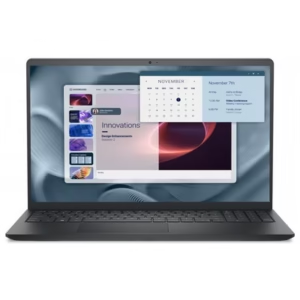 מחשב נייד Dell PV1520 i5-1334U 16GB 512Nvme 15.6 Ubuntu 3YOS3,055.00 ₪
 אבחון מחשב נייד200.00 ₪
 מערכת הפעלה Windows 11 PRO299.00 ₪
 Intel Core Ultra 5 245K Tray No Fans Up To 5.2GHz1,025.00 ₪
 Antec T120 Chromtic Silen RGB Fan 65W TDP 82mm Hight62.00 ₪
 ANTEC ATOM G650 120MM Silent Fan Semi-Modular 80Plus Gold228.00 ₪
 Logitech MX Master 3S המחיר המקורי היה: 435.00 ₪.415.00 ₪המחיר הנוכחי הוא: 415.00 ₪.